Обзор Web-терминала
Web-terminal позволяет совершать биржевые операции онлайн везде, где есть доступ к интернету.
Для входа в Web-terminal перейдите на необходимый торговый аккаунт и нажмите "Войти". Вам нужны логин и пароль, используемые при входе в личный кабинет.
Возможности WEB-терминала:
- совершать обмен ваших активов на другие активы с использованием различных типов ордеров
- торговать валютными парами из топовых крипто и фиатных валют
- видеть и настраивать "Стакан заявок", который показывает глубину рынка: текущий рыночный спрос и предложение актива
- просмотреть подробную историю торговли и историю активов
- общаться во встроенном чате
- переходить в ваш личный кабинет
Вход в торговый терминал
Чтобы войти в Web-terminal, перейдите на страницу https://live.free2ex.com/.
Нажмите кнопку "Войти".
Далее введите логин и пароль, используемые для входа в личный кабинет.
Обзор рынка
Спецификация
Стакан заявок
Торговая панель
График
Обзор рынка
Обзор рынка предоставляет информацию о различных торговых парах и инструментах. При наведении мышки на иконки пары появляется Спецификация со всей необходимой информацией
По умолчанию вы видите предустановленный список Избранного, но вы также можете добавить любую пару, нажав на "Добавить пару". Внутри, при выборе, вы увидите все пары доступные на нашей платформе.
Спецификация
Вы можете самостоятельно изучить спецификацию инструментов, доступных для торговли с кредитным плечом на платформе FREE2EX.
Для этого выберите необходимую торговую пару и наведите на неё курсор.
Во всплывающем появится полная спецификация по выбранному инструменту:
В спецификации указано большинство параметров контракта (характеристика базового актива, механизм расчетов по гарантийному обеспечению, механизм ценообразования контракта, процедура исполнения и расчетов по контракту.
Основные параметры:
- Описание — обозначение инструмента на торговой платформе;
- ISIN — международный идентификационный код инструмента, 12-разрядный буквенно-цифровой код, однозначно идентифицирующий торговый инструмент;
- Торговля — текущий режим торгов по инструменту
Доступна — можно открывать и закрывать позиции без ограничений;
Недоступна — торговые операции по инструменту временно недоступны;
Long only — можно только открывать длинные позиции;
Short only — можно только открывать короткие позиции;
Close only — можно только закрывать уже открытые позиции;
Buy only — доступны только операции покупки;
Sell only — доступны только операции продажи.
- Размер контракта — количество единиц торгуемого инструмента в одном лоте;
- Точность цены — минимально возможное изменении цены;
- Точность измерения валюты баланса — количество знаков после запятой в валюте баланса;
- Минимальный объем сделки — минимально допустимый объем для открытия позиции;
- Максимальный объем сделки — максимально допустимый объем для открытия позиции;
- Шаг — минимально возможное изменение размера контракта;
- Контроль проскальзывания — если разница в цене, которая может возникнуть между временем прохождения торгового ордера и его фактическим исполнением превышает предельное значение проскальзывания (slippage), то исполнение такой заявки отклоняется; Доступен для рыночных и стоп-ордеров.
- Комиссия маркет-тейкера — если торговый ордер напрямую сопоставляется с ордером, существующим в книге ордеров, что изымает ликвидность, с ордера взимается комиссия тейкера;
- Комиссия маркет-мейкера — если торговый ордер напрямую не сопоставляется с ордером, существующим в книге ордеров, что добавляет ликвидности, с ордера взимается комиссия мейкера;
- Тип свопа — метод расчета свопа для позиции;
- Размер свопа для коротких позиций — начисление или списание средств для позиции, открытой на продажу (Sell), при переносе сделки на следующий день;
- Размер свопа для длинных позиций — начисление или списание средств для позиции, открытой на покупку (Buy), при переносе сделки на следующий день;
- День тройного свопа — день, когда своп начисляется или списывается в тройном размере с учетом переноса позиции за выходные дни;
- Коэффициент маржи — отражает количество задействованной маржи к общей стоимости инструмента при открытии позиции, зависит от размера кредитного плеча;
- Кредитное плечо — размер кредитного плеча, зависит от выбора пользователя, а также от выбранного инструмента;
- Метод расчета маржи — метод по которому производится расчет маржинального обеспечения для конкретной позиции;
- Статус торговой сессии — название и время торговой сессии по Восточноевропейскому времени (GMT + 2).
Стакан заявок
Таблица ордеров на покупку и продажу актива. Он показывает цену и объем ордеров которые трейдеры хотят купить или продать.
- Красные строки (Ask): Ордеры на продажу
- Зеленые строки (Bid): Ордеры на покупку. Трейдеры хотят купить биткойн по указанной цене. Чем ниже цена, тем выше ордер в стакане.
- Спред (Spread): разница между наивысшей ценой покупки (Bid) и наинизшей ценой продажи (Ask).

Торговая панель
На нашей платформе вы можете выбрать между упрощённым и расширенным интерфейсами торговли. Упрощённый режим подходит для быстрого размещения ордеров, а расширенный предоставляет дополнительные настройки для профессионалов.
Подробнее о наших ордерах можно узнать в статье: Ордера

График
На нашей платформе вы найдете удобные интерактивные графики с множеством инструментов для технического анализа.
Настраивайте их под свои задачи, используйте индикаторы, рисуйте трендовые линии и следите за изменениями в реальном времени, чтобы принимать взвешенные торговые решения.

На верхней панели вы можете выбрать временной промежуток графика, изменить тип графика, устанавливать отображение Bid/Ask и т.д.

Торговля — текущий режим торгов по инструменту
Контроль активов
Контроль активов - нижняя панель торгового терминала, где собрана информация об активах и торговой активности. Здесь можно отслеживать состояние активов, управлять ордерами и стратегиями, настраивать оповещения и перейти к просмотру истории операций.
Активы
Ордера
Стратегии
Оповещения
История
Активы
Активы - вкладка с информацией о средствах на торговом счете. В таблице отображаются баланс по каждому активу, доступный и заблокированный объем, текущий курс, стоимость и доля в общем объеме средств.
В столбце «Действия» для каждого актива доступны быстрые операции: продажа актива, пополнение кошелька и вывод средств с кошелька.
Ордера
Вкладка «Ордера» содержит информацию об активных ордерах на торговом счете. Здесь можно посмотреть основные параметры каждого ордера: тип, торговую пару, объем, курс, комиссию, заблокированные средства и другие данные.
Ордера можно искать и фильтровать по активам, отдельно отображать ордера, созданные в рамках стратегий, а также настраивать состав столбцов таблицы.
В столбце «Действия» можно изменить или отменить отдельный ордер. Для отмены нескольких ордеров предусмотрена кнопка «Отменить ордера».
Стратегии
Вкладка «Стратегии» содержит информацию о созданных торговых стратегиях и связанных с ними ордерах. Здесь можно посмотреть тип стратегии, торговую пару, заданные параметры и текущие ордера, входящие в стратегию.
Оповещения
Чтобы создать оповещение, задайте условия, при которых оно должно сработать:
- выберите тип оповещения и торговую пару;
- укажите условие и значение, при достижении которого будет отправлено уведомление;
- при необходимости установите срок действия оповещения;
- выберите способ получения уведомления: Push, Telegram или Email
Перед сохранением оповещение можно протестировать с помощью кнопки «Тест».
Все созданные оповещения отображаются во вкладке «Оповещения». Для каждого из них можно посмотреть тип, выбранный объект, условие срабатывания, срок действия и способ получения уведомления.
Оповещение можно включить или отключить, а при необходимости - удалить. Также здесь можно обновить список оповещений, добавить новое или перейти к настройкам.
История
Кнопка «История» открывает отдельную страницу с историей торговых операций по счету.
Здесь можно выбрать период, найти нужный ордер, настроить отображаемые столбцы и просмотреть подробную информацию по совершенным сделкам. Данные также можно экспортировать в CSV, XLSX или PDF.

В свою очередь, в маржинальной торговле есть свое отличие, а именно - панель с данными о состоянии счета и средств.

Баланс
Эквити
Маржа
Свободная маржа
Уровень маржи
Баланс
Баланс - сумма средств на счете без учета текущей прибыли или убытка по открытым позициям. Баланс меняется после пополнения или вывода средств, а также после закрытия сделок.
Баланс = предыдущий баланс + пополнения - выводы + результат закрытых сделок

Пример:
На счете было 1 000 USD. После закрытия сделки с прибылью 100 USD баланс составит 1 100 USD.
Эквити
Эквити - текущая стоимость средств на счете с учетом прибыли или убытка по открытым позициям.
Эквити = баланс + текущая прибыль/убыток по открытым позициям
Пример:
Баланс - 1 100 USD. По открытой позиции текущий убыток составляет 50 USD.
Эквити = 1 100 - 50 = 1 050 USD.
Если цена изменится и убыток увеличится или уменьшится, эквити также изменится
Маржа
Маржа - сумма, необходимая для обеспечения открытых позиций. Она зависит от объема позиции и размера кредитного плеча.
Маржа = стоимость позиции / кредитное плечо
Пример:
Открыта позиция стоимостью 1 000 USD с плечом 1:10.
Маржа = 1 000 / 10 = 100 USD.
Эти 100 USD учитываются как обеспечение открытой позиции.
Свободная маржа
Свободная маржа - часть средств, которая не используется в качестве обеспечения открытых позиций.
Свободная маржа = эквити - маржа
Пример:
Эквити составляет 1 050 USD, маржа - 100 USD.
Свободная маржа = 1 050 - 100 = 950 USD.
Уровень маржи
Уровень маржи - показывает соотношение эквити к используемой марже в процентах.
Уровень маржи = эквити / маржа × 100%
Пример:
Эквити - 1 050 USD, маржа - 100 USD.
Уровень маржи = 1 050 / 100 × 100% = 1 050%.
Чем выше уровень маржи, тем больше средств на счете относительно суммы, используемой для обеспечения открытых позиций.
Ваш торговый профиль
Профиль пользователя содержит общую информацию о торговом счете, а также позволяет управлять основными настройками веб-терминала и панели "Стакан заявок".
Данные ТТ счета - общая информация о торговом счете
Общие настройки - общие настройки web-terminal
Торговля - настройки торговли
Стакан заявок - настройки панели "Стакан заявок"
Карта - график
Последние сделки
Мировые рынки
Уведомления
Push-уведомления
Общие настройки - общие настройки web-terminal
Торговля - настройки торговли
Стакан заявок - настройки панели "Стакан заявок"
Карта - график
Последние сделки
Мировые рынки
Уведомления
Push-уведомления
Сейчас мы пройдемся по каждому разделу более детально.
Данные ТТ счета
Имя/Логин TT счета - номер торгового счета, с которого осуществляется торговля.
Тип счета ТТ - тип торгового счета.
Дата рег. - дата регистрации торгового счета.
Имя ТТ сервера - имя сервера TickTrader.
Имя (Адрес) TT сервера - адрес сервера TickTrader.
История входов (через Веб-терминал) - информация о последних входах в торговый счет через веб-терминал.
Активные сессии - информация об активных сессиях. Если вы хотите удалить этот торговый счёт, необходимо нажать на кнопку "Удалить аккаунт".
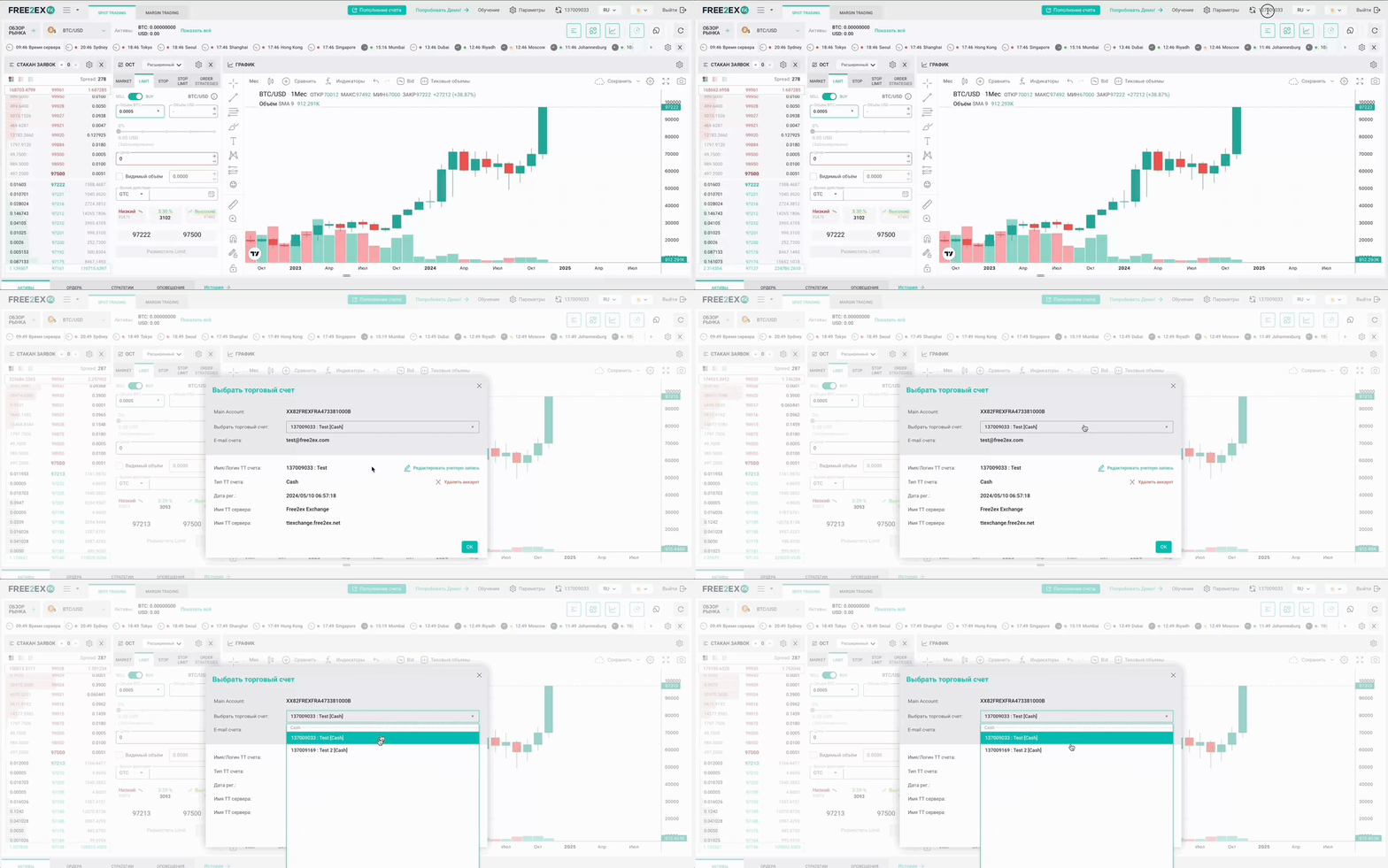
Чтобы выбрать другой торговый счет для торговли, в web-terminal вам нужно кликнуть на номер торгового счета в верхней панели и из выпадающего списка выбрать нужный счет.
Общие настройки
Часовой пояс, Формат даты и Формат времени - настройка временных параметров web-terminal.
Таймаут сессии - время ожидания сеанса (10 мин, 30 мин, 1 час, 6 часов или 24 часа)
Отображение названия символа - можно выбрать расширенное наименование или же название символа.
Направление вывода сообщений чата трейдеров - направление сообщений в чате:
Вверх — новые сообщения отображаются вверху чата,
Вниз — новые сообщения отображаются внизу чата.
Тысячный разделитель - выбрать разделитель тысячных (нет/точка/запятая).
Торговля
Единицы объёма - единица объема активов: количество единиц актива QTY или LOT.
Режим торговли: Подтвердить действие - все операции в этом режиме торговли нужно подтверждать в окне подтверждения;
Торговля в один клик - операции в этом режиме совершаются в один клик;
Торговля с двойным кликом - операции в этом режиме совершаются в два клика.
Показывать уведомления об успешной торговле - можно настроить уведомления о торговле.
Стакан заявок
Глубина стакана заявок - количество ценовых уровней в стакане заявок.
Показать объем актива - настройка отображения или скрытия объема второго актива в стакане заявок.
Показывать итоговые ряды - показывает общий объём заявок в стакане.
Показывать мои лимитные ордера - показать или скрыть суммарную информацию по ордерам на покупку и продажу (средняя цена и общий объем).
Показать объем моих лимитных ордеров - показать или скрыть объем моих лимитных ордеров.
Гистограмма - отображает цены и объемы ордеров на продажу и покупку в режиме реального времени: - Агрегированная - данные, агрегированные по цене и объему.
- Неагрегированая.
- Нет.
Карта
Можно настроить, чтобы отображались ордера на графике.
Мировые рынки
Можно выбрать, чтобы показывались часы на мировых рынках.
Push-уведомления
Можно включить и отключить Push-уведомления для текущего браузера и текущего торгового счета.